
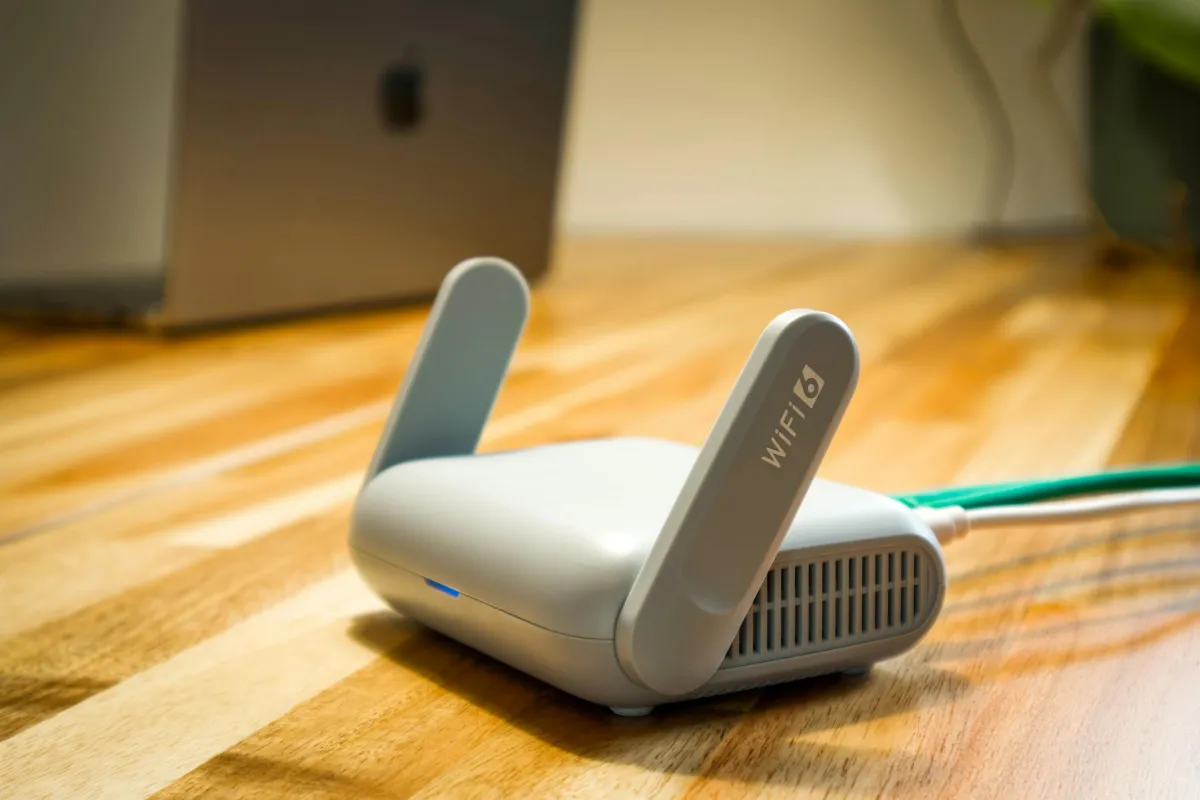
Koneksi lambat bisa disebabkan oleh banyak hal, mulai dari posisi router yang kurang tepat, terlalu banyak perangkat yang terkoneksi, gangguan sinyal dari benda-benda di sekitar, hingga masalah dari sisi penyedia layanan internet itu sendiri. Sebelum menyalahkan provider, ada baiknya mencek kondisi di sisi Anda dulu karena sebagian besar masalah koneksi lambat bisa diselesaikan sendiri tanpa perlu menghubungi teknisi.
Kenapa Internet Bisa Tiba-Tiba Lambat?
Ada perbedaan penting antara internet yang lambat dari awal dan internet yang tiba-tiba melambat. Keduanya punya penyebab yang berbeda dan perlu ditangani dengan cara yang berbeda.
Internet yang lambat dari awal biasanya soal paket layanan yang tidak sesuai kebutuhan, atau jaringan di area Anda memang belum memadai. Tapi kalau internet tiba-tiba melambat padahal sebelumnya normal, ada sesuatu yang berubah, baik di perangkat, di jaringan rumah, atau di infrastruktur provider.
Penyebab Koneksi Internet Lambat yang Paling Umum
1. Posisi router yang tidak strategis
Router WiFi menyebarkan sinyal ke segala arah, tapi kekuatannya berkurang setiap kali melewati dinding, lemari, atau benda padat lainnya. Router yang diletakkan di sudut ruangan, di dalam lemari, atau di lantai bawah sementara Anda bekerja di lantai atas akan menghasilkan sinyal yang jauh lebih lemah dari potensi sebenarnya.
2. Terlalu banyak perangkat aktif sekaligus
Bandwidth internet yang Anda bayar dibagi ke semua perangkat yang terhubung. Kalau ada 10 perangkat aktif sekaligus dan Anda berlangganan 20 Mbps, setiap perangkat rata-rata hanya mendapat 2 Mbps. Ini bisa terasa sangat lambat, terutama jika ada anggota keluarga yang sedang streaming video beresolusi tinggi.
3. Saluran WiFi yang penuh
Di apartemen atau perumahan padat, banyak router dari tetangga yang menggunakan saluran (channel) WiFi yang sama. Ini menciptakan interferensi yang membuat kecepatan turun. Solusinya: masuk ke pengaturan router dan ganti ke saluran yang lebih sepi, atau aktifkan fitur auto-channel selection jika tersedia.
4. Perangkat yang terinfeksi malware
Malware dan worm yang menginfeksi komputer atau router bisa mengkonsumsi bandwidth jaringan secara diam-diam untuk memindai jaringan lain atau mengirim data ke server eksternal. Kalau kecepatan internet tiba-tiba drop parah dan tidak ada penjelasan lain, ini perlu dicek.
5. Aplikasi berjalan di latar belakang
Banyak aplikasi di komputer dan ponsel yang terus mengunduh pembaruan atau melakukan sinkronisasi data bahkan ketika tidak sedang digunakan secara aktif. Windows Update, sinkronisasi Google Drive, pembaruan otomatis aplikasi di smartphone, semuanya memakai bandwidth tanpa disadari.
6. Gangguan dari provider
Ini memang bukan faktor yang bisa Anda kendalikan, tapi perlu diidentifikasi. Kalau semua cara sudah dicoba tapi koneksi masih lambat, cek media sosial provider atau cari informasi di komunitas online untuk tahu apakah ada gangguan jaringan di area Anda.
Baca juga: Berapa Suhu Saat Ini? Cara Cek Suhu Udara Terkini
Cara Mengatasi Koneksi Lambat: Langkah per Langkah
Coba langkah-langkah ini secara berurutan. Mulai dari yang paling sederhana.
- Restart router dan modem: Matikan selama 30 detik lalu hidupkan lagi. Ini menyelesaikan banyak masalah koneksi yang sebenarnya hanya butuh penyegaran sistem
- Cek kecepatan aktual: Gunakan Speedtest by Ookla atau fast.com untuk mengukur kecepatan unduh dan unggah aktual Anda, lalu bandingkan dengan kecepatan yang Anda berlangganan
- Pindahkan posisi router: Letakkan di tempat yang lebih tinggi, terbuka, dan di tengah ruangan agar sinyal tersebar merata
- Batasi perangkat yang terhubung: Putuskan koneksi perangkat yang tidak digunakan. Banyak router modern punya fitur QoS untuk memprioritaskan perangkat tertentu
- Tutup aplikasi latar belakang: Di Windows, buka Task Manager dan lihat tab Network untuk mengidentifikasi aplikasi yang mengonsumsi bandwidth. Di macOS, gunakan Activity Monitor
- Ganti saluran WiFi: Login ke panel admin router (biasanya di 192.168.1.1 atau 192.168.0.1) dan ganti channel ke yang lebih sepi
- Gunakan kabel LAN: Koneksi kabel ethernet selalu lebih stabil dan cepat dari WiFi. Untuk kegiatan penting seperti video conference, sambungkan langsung ke router
Sinyal Penuh tapi Internet Tetap Lambat: Ini Penjelasannya
Ini adalah keluhan yang sangat umum. Indikator sinyal WiFi di perangkat Anda penuh, tapi halaman web tetap lambat terbuka. Penyebabnya bukan sinyal lemah, tapi bandwidth yang habis dibagi banyak perangkat, atau ada masalah di sisi DNS server yang digunakan perangkat Anda.
Satu solusi yang cukup efektif adalah mengganti DNS ke server publik yang lebih cepat. Google menyediakan DNS publik di 8.8.8.8 dan 8.8.4.4, sedangkan Cloudflare menyediakan DNS di 1.1.1.1 yang secara konsisten masuk dalam peringkat DNS tercepat di dunia. Perubahan ini bisa dilakukan di pengaturan jaringan di komputer atau di panel admin router untuk semua perangkat sekaligus.
Kapan Harus Upgrade Paket atau Ganti Provider?
Jika semua langkah di atas sudah dilakukan tapi kecepatan tetap tidak memadai, mungkin saatnya mengevaluasi paket berlangganan. Sebagai patokan kasar:
- Browsing dan media sosial: 10 Mbps sudah cukup untuk 1-2 pengguna
- Streaming HD satu layar: Butuh minimal 5 Mbps; Full HD butuh 10-15 Mbps
- Streaming 4K: Netflix merekomendasikan minimal 25 Mbps
- Video conference: Zoom dan Google Meet butuh minimal 3 Mbps untuk satu panggilan video
- Rumah dengan 5 perangkat aktif lebih: Paket 50 Mbps ke atas adalah pilihan yang lebih realistis
Koneksi lambat memang menjengkelkan, tapi sebagian besar masalahnya bisa diatasi tanpa harus langsung menghubungi teknisi atau upgrade paket. Diagnosa dulu dengan teliti: cek kecepatan aktual, identifikasi penyebab, dan coba solusi yang paling sederhana terlebih dahulu. Sering kali, merestart router atau memindahkannya ke posisi yang lebih baik sudah cukup untuk memulihkan koneksi ke kondisi normal.